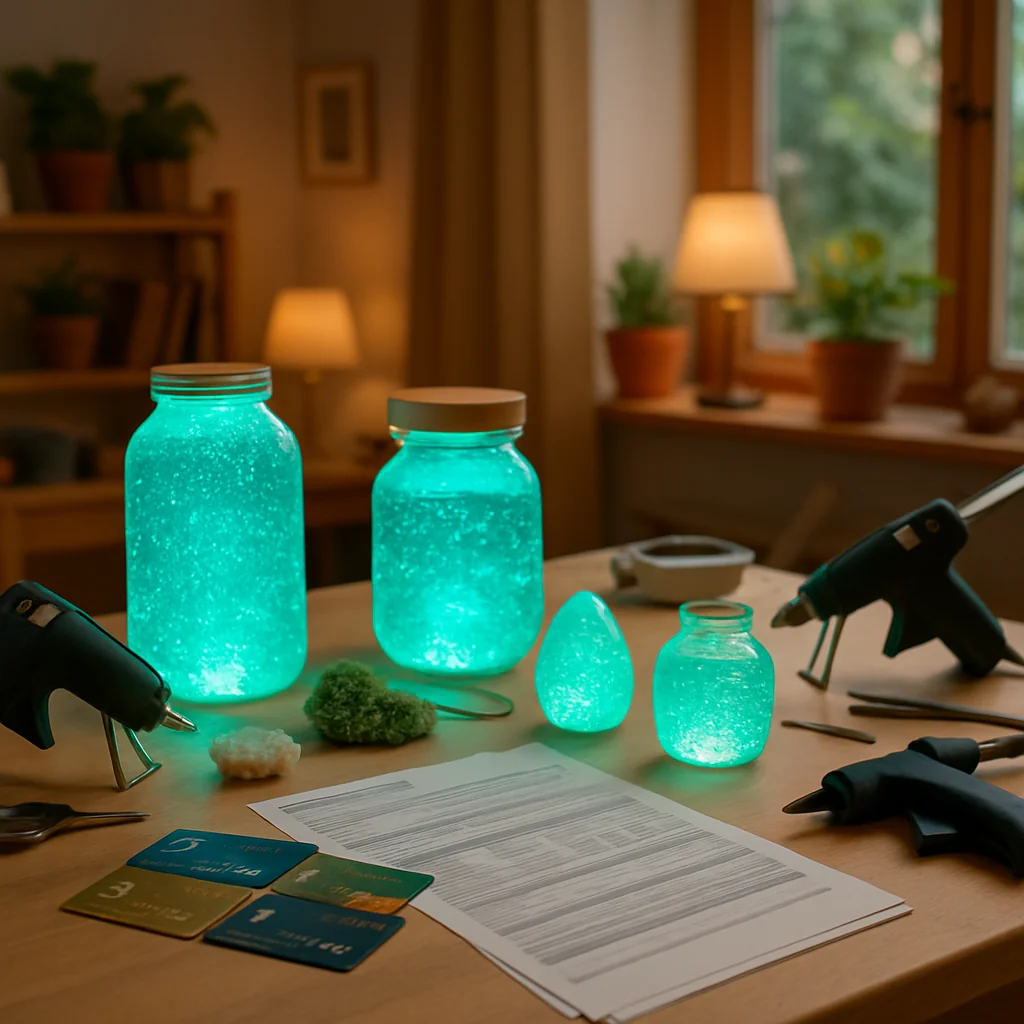
Did you know that over 60% of side hustles are funded through credit cards and bank loans?
This statistic highlights a critical financial strategy that can launch your very own home-based bioluminescent algae lamp crafting business.
In today’s economy, understanding how to leverage credit cards and bank financing is more important than ever for aspiring entrepreneurs looking to transform their passions into profitable ventures.
In this article, we will explore step-by-step strategies to maximize rewards, secure loans, and build a diversified investment portfolio, ensuring your side hustle not only thrives but contributes to your everyday wealth growth.
Understanding the Basics of Financing Your Side Hustle
Side hustles have become increasingly popular as individuals seek to supplement their income and explore creative avenues.
A side hustle, such as crafting bioluminescent algae lamps, allows you to turn a passion into profit, providing not only financial benefits but also personal fulfillment.
However, to successfully launch and sustain your side hustle, financial planning is essential.
Understanding your initial costs, ongoing expenses, and potential revenue streams is vital.
For instance, when starting your algae lamp business, you may need to budget for equipment, materials, and marketing.
By accurately estimating these costs, you can create a realistic financial plan.
Additionally, leveraging credit cards and bank financing can significantly enhance your startup process.
Using a credit card with rewards can help you earn points on purchases related to your side hustle.
For example, if you buy supplies for your lamps, you could benefit from cash back or travel points, effectively reducing your overall costs.
Furthermore, bank loans or lines of credit can provide the necessary capital to scale your business.
With proper financial management, these funds can help you invest in better materials or expand your production capacity. Securing loans not only boosts your immediate capabilities but also lays the groundwork for long-term growth.
In conclusion, understanding the basics of financing your side hustle is crucial.
By planning effectively and utilizing available financial resources, you can maximize your chances of success in launching your bioluminescent algae lamp business.
For insights into maximizing rewards, you may also explore credit cards and bank financing for your home-based kombucha brewing side hustle.
Maximizing Rewards with Credit Cards
Understanding how to leverage credit card rewards can significantly enhance your bioluminescent algae lamp crafting side hustle. By choosing the right credit card and adopting smart spending habits, you can maximize your benefits and ultimately reinvest in your business.
Understanding Reward Programs and Cashback
When selecting a credit card, it is essential to understand the various reward programs available.
Many cards offer cashback on purchases, which can provide a percentage of your spending back as cash.
For example, if you spend $1,000 on supplies for your algae lamp business, a card offering 2% cashback would yield $20 back.
This seemingly small amount can add up, especially if you consistently use the card for business-related expenses.
Additionally, some cards provide points that can be redeemed for travel, merchandise, or even statement credits.
Choosing a card that aligns with your spending habits is crucial.
If you frequently purchase materials online, look for cards that offer increased rewards for online shopping.
For instance, a card that grants 5x points for online purchases could significantly enhance your rewards when buying items for your algae lamp projects.
Best Practices for Earning Points and Maximizing Benefits
To truly maximize your credit card benefits, consider implementing a few best practices.
First, always pay your balance in full every month to avoid interest charges, which can negate the value of any rewards earned.
Second, use your credit card for all business-related transactions.
This approach not only simplifies tracking expenses but also helps accumulate points faster.
Moreover, consider utilizing bonus offers that many credit cards provide for new customers.
For instance, a card might offer a sign-up bonus of 50,000 points after spending a certain amount within the first three months.
If you time your purchases strategically, you can easily meet this threshold and boost your rewards significantly.
In conclusion, mastering credit card rewards is a powerful strategy for funding your bioluminescent algae lamp side hustle.
By understanding reward programs and employing best practices, you can build a solid financial foundation for your business.
Securing Loans for Your Bioluminescent Algae Lamp Crafting Business
Launching a successful business often requires financial backing. For your bioluminescent algae lamp crafting side hustle, understanding the types of loans available can significantly impact your growth potential.
First, consider small business loans.
These are typically offered by banks and credit unions to support startups and established businesses alike.
They can range from a few thousand dollars to several hundred thousand, depending on your needs and financial health.
It’s advisable to approach lenders who specialize in small business financing, as they will better understand your unique requirements.
For instance, the SBA 7(a) loan is a popular choice, providing capital for various business expenses, including inventory and equipment needed for crafting your lamps.
Preparing Your Business Plan for Loan Applications
Next, a robust business plan is essential when applying for loans.
This plan should outline your business model, target market, and financial projections.
Highlight how you plan to use the loan funds, such as purchasing materials for bioluminescent algae cultivation or investing in marketing to reach potential customers.
Additionally, incorporating market research can strengthen your proposal by demonstrating the demand for your product.
For example, if you can show that similar eco-friendly products are trending, it will lend credibility to your business.
Remember, lenders want to see that you have a clear strategy for growth and can effectively manage the funds. Credit cards can also be an effective financing tool, allowing you to manage cash flow while you await loan approval.
Ultimately, securing a loan requires preparation and a solid business framework. By understanding the types of loans available and preparing a comprehensive business plan, you can enhance your chances of obtaining the necessary financing for your bioluminescent algae lamp crafting venture.
Building a Diversified Investment Portfolio for Wealth Growth
Creating a diversified investment portfolio is essential for anyone looking to grow their wealth. As you embark on your journey with a home-based bioluminescent algae lamp crafting side hustle, understanding the basics of investment diversification can significantly enhance your financial stability.
First, diversification involves spreading your investments across various asset classes to minimize risk.
For instance, after generating profits from your side hustle, consider allocating funds into stocks, bonds, and real estate.
This strategy not only protects your investments but also positions you to take advantage of potential growth in different markets.
Moreover, reinvesting profits from your side hustle is crucial.
If you earn $1,000 from selling algae lamps, instead of cashing it out immediately, think about investing a portion into a low-cost index fund.
Such funds typically track the market and can yield returns averaging around 7% annually.
This reinvestment strategy helps your money grow over time, compounding wealth in a way that can support your future financial goals.
In addition, regularly reviewing and adjusting your portfolio based on performance is vital.
For example, if the algae lamp market sees a dip, reallocating some funds toward more stable investments, like government bonds, could provide a buffer against market volatility.
This proactive approach to portfolio management ensures that you are always prepared for market fluctuations.
Ultimately, building a diversified investment portfolio not only secures your financial future but also enhances your ability to leverage opportunities as they arise.
As you continue on this entrepreneurial journey, consider exploring resources such as Maximize Rewards with Credit Cards and Bank Financing for Your Home-Based Kombucha Brewing Side Hustle to further enhance your financial acumen.
Conclusion
Throughout this article, we delved into the critical role of credit cards and bank financing.
You are now equipped with step-by-step strategies to launch your home-based bioluminescent algae lamp crafting side hustle, maximizing rewards and securing the necessary funding.
Now is the time to take action: start applying these strategies today to build your wealth and establish a diversified investment portfolio.
Believe in your potential—your journey toward everyday wealth growth begins now!